Lecteurs Markdown & Outils
20 juillet 2026
Par Antoine Frankart
Fichier Markdown (.md) : qu'est-ce que c'est et comment l'ouvrir ?
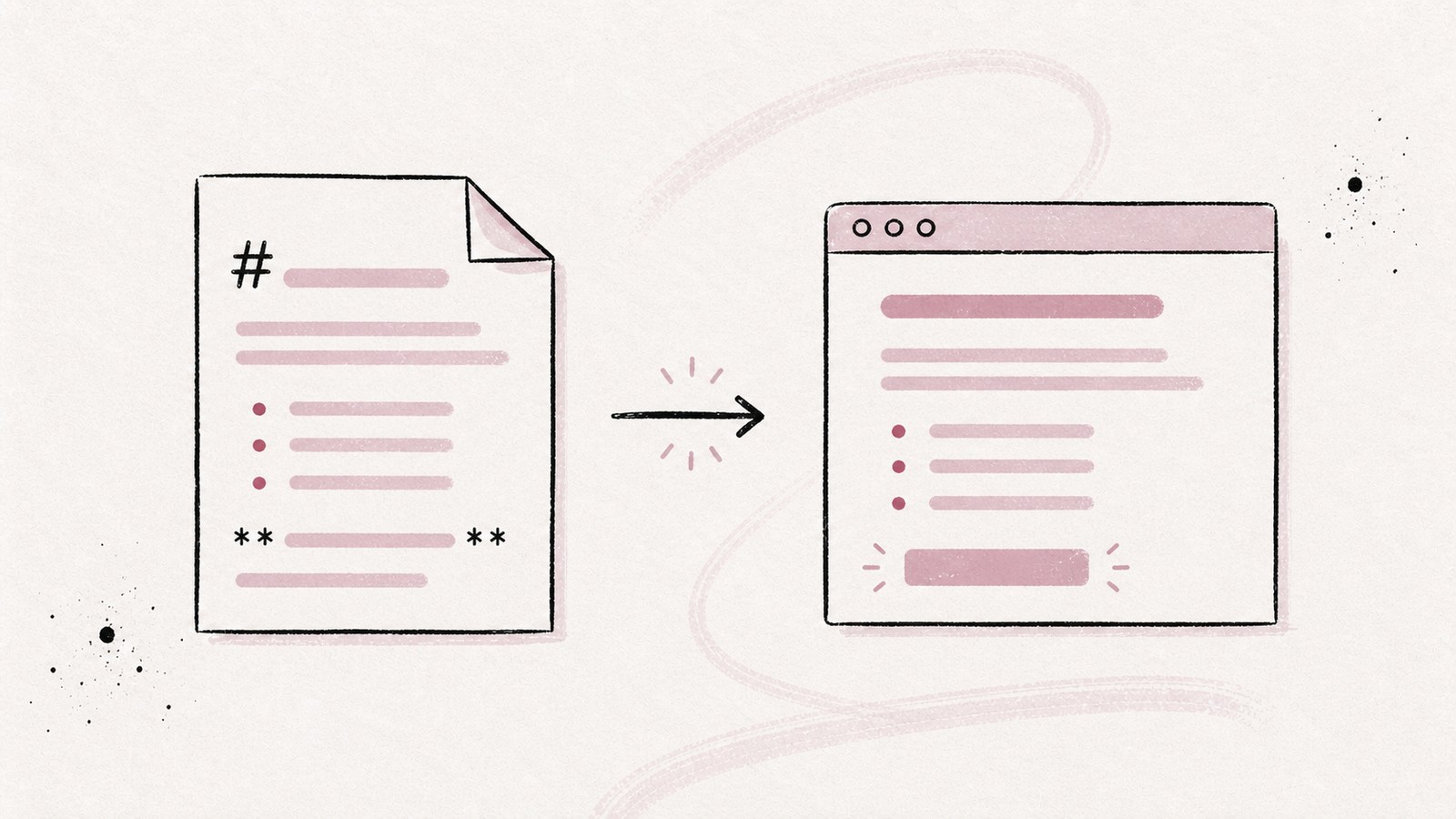
Vous venez de télécharger un fichier README.md. Vous double-cliquez dessus et, au lieu d'un document mis en page, vous voyez des dièses, des astérisques et des crochets. Le fichier n'est pas corrompu. Votre application affiche simplement sa source au lieu de son rendu.
C'est la confusion la plus fréquente avec les fichiers Markdown : le même fichier peut ressembler à du texte brut dans un éditeur, puis devenir un document parfaitement structuré dans un lecteur Markdown.
Si vous voulez aller directement à l'essentiel :
- pour afficher du Markdown copié, collez-le dans le lecteur gratuit de Fude.md ;
- pour lire et organiser des fichiers
.mdlocaux, utilisez l'application Fude ; - pour modifier leur source, ouvrez-les dans un éditeur de texte ou de code.
Dans ce guide, je vais clarifier ce qu'un fichier .md contient réellement, comment l'ouvrir sur Mac et Windows, et quel outil choisir selon que vous voulez le lire, le modifier ou le publier.
1. Qu'est-ce qu'un fichier Markdown ?
Un fichier Markdown est un fichier texte qui utilise une syntaxe légère pour décrire sa structure. Il porte généralement l'extension .md, parfois .markdown.
Voici à quoi ressemble son contenu brut :
# Guide d'installation

Bienvenue dans la documentation du projet.

## Prérequis

- Node.js 24
- pnpm
- Un terminal

Consultez la [documentation complète](https://example.com) avant de commencer.
Dans un éditeur de texte, vous voyez exactement ces caractères. Dans un lecteur Markdown, le premier # devient un grand titre, les tirets deviennent une liste et le texte entre crochets devient un lien cliquable.
Le point important : la mise en forme n'est pas stockée comme dans un fichier Word. Un fichier .docx contient une structure interne complexe, compressée avec ses styles et ses métadonnées. Un fichier .md reste du texte lisible. Le logiciel qui l'ouvre interprète les caractères Markdown et construit le rendu visuel.
C'est ce qui rend le format pertinent pour conserver et partager du contenu. Même sans application spécialisée, vous pouvez toujours ouvrir le fichier et lire son contenu.
2. À quoi servent les fichiers .md ?
Le fichier Markdown le plus connu est probablement README.md. Sur GitHub, il présente un projet, explique comment l'installer et documente son fonctionnement. Mais le format ne se limite plus aux dépôts de code.
On retrouve des fichiers .md dans de nombreux contextes :
- la documentation technique et les bases de connaissances ;
- les notes personnelles et les systèmes de personal knowledge management ;
- les blogs construits avec Nuxt Content, Astro, Hugo ou Jekyll ;
- les spécifications produit, comptes rendus et journaux de projet ;
- les réponses générées par ChatGPT, Claude et d'autres assistants IA ;
- les fichiers d'instructions utilisés par des agents de développement.
Cette adoption n'est pas un hasard. Markdown garde la structure du document sans rendre le texte brut pénible à lire. J'explique plus en détail cette relation dans l'article sur les raisons pour lesquelles les IA répondent en Markdown.
Un fichier .md peut aussi contenir des liens, des images, des tableaux, des blocs de code et des lignes horizontales. Les fonctionnalités disponibles dépendent toutefois du moteur de rendu utilisé.
3. Quel outil choisir pour ouvrir un fichier Markdown ?
Techniquement, presque tous les éditeurs de texte peuvent ouvrir un fichier Markdown. Mais « ouvrir » peut désigner deux résultats très différents.
| Votre objectif | Type d'outil | Ce que vous voyez |
|---|---|---|
| Lire le contenu rapidement | Éditeur de texte | La source avec les caractères Markdown |
| Lire un document mis en page | Lecteur Markdown | Les titres, listes, liens et images rendus |
| Modifier le fichier | Éditeur Markdown | La source, souvent accompagnée d'un aperçu |
| Travailler sur de la documentation technique | Éditeur de code | La source, la coloration et un aperçu séparé |
| Consulter un README public | GitHub ou GitLab | Le document rendu par la plateforme |
Si vous voyez # Titre au lieu d'un titre visuel, votre fichier est bien ouvert. Vous êtes simplement en mode source.
C'est un peu comme ouvrir une page web dans un éditeur de code plutôt que dans un navigateur. Le fichier est le même, mais l'outil ne vous montre pas la même couche.
Un lecteur Markdown pour lire
Le lecteur privilégie le rendu : typographie, largeur de ligne, navigation entre les sections, tableaux, images et blocs de code. Il masque la syntaxe pour vous laisser vous concentrer sur le contenu.
C'est le bon choix pour :
- relire une documentation ;
- consulter des notes longues ;
- parcourir des réponses produites par une IA ;
- présenter un document à quelqu'un qui n'a pas besoin de le modifier.
Un éditeur Markdown pour écrire
L'éditeur privilégie la saisie. Il affiche la syntaxe, propose souvent de l'autocomplétion et peut ajouter un aperçu en direct.
C'est le bon choix pour :
- rédiger ou corriger le document ;
- manipuler précisément les liens et les chemins d'images ;
- travailler avec Git ;
- écrire de la documentation dans un projet de code.
Certains outils essaient de faire les deux. Cela fonctionne bien pour des modifications rapides, mais l'interface d'un éditeur reste rarement aussi reposante qu'un véritable mode lecture.
4. Lire du Markdown avec Fude : deux besoins, deux outils
Fude propose deux façons de lire du Markdown. Elles utilisent le même moteur de rendu, mais elles ne partent pas du même contenu.
Afficher gratuitement du Markdown copié sur Fude.md
Vous avez copié une réponse de ChatGPT, un extrait de README ou le contenu d'une note ? Le lecteur Markdown gratuit de Fude.md est le chemin le plus court :
- Collez le Markdown dans le panneau de gauche.
- L'aperçu formaté apparaît immédiatement à droite.
- Fermez l'onglet lorsque vous avez terminé.
L'outil fonctionne sans compte et sans téléchargement de fichier. Le rendu s'effectue localement dans votre navigateur : le contenu collé ne quitte pas l'onglet et n'est pas stocké par Fude. Il prend en charge entre autres les tableaux, la coloration des blocs de code et les diagrammes Mermaid.
C'est l'option adaptée à un contenu ponctuel que vous avez déjà dans le presse-papiers. Vous n'avez rien à installer et vous ne confiez pas votre texte à un service de conversion distant.
Ouvrir et lire des fichiers .md avec l'application Fude
Si le Markdown existe déjà sous forme de fichiers sur votre disque, l'application Fude répond à un autre besoin. Elle ouvre les fichiers .md comme des documents, avec un rendu pensé pour la lecture, puis permet de les organiser dans des projets.
Vous ne copiez plus manuellement le contenu dans une page web. Vous gardez vos fichiers locaux comme source de vérité et vous les consultez directement dans votre bibliothèque. C'est plus adapté aux dossiers de documentation, aux notes personnelles, aux spécifications et aux collections de réponses d'IA que vous relisez régulièrement.
C'est la raison pour laquelle je construis Fude comme un lecteur Markdown centré sur la lecture, et non comme un nouvel éditeur de code.
La distinction est donc simple :
- un contenu Markdown copié à vérifier rapidement : utilisez gratuitement le lecteur sur Fude.md ;
- des fichiers Markdown locaux à lire et organiser : utilisez l'application Fude.
5. Comment ouvrir un fichier .md sur Mac avec une application pré-installée
Sur macOS, vous pouvez lire la source d'un fichier Markdown avec TextEdit :
- Faites un clic droit sur le fichier
.mddans le Finder. - Choisissez Ouvrir avec.
- Sélectionnez TextEdit.
TextEdit affiche le texte et les caractères de mise en forme. C'est suffisant pour vérifier le contenu ou corriger une phrase, mais ce n'est pas une véritable vue de lecture.
Pour voir le document rendu, ouvrez-le avec un lecteur Markdown. Les titres retrouvent leur hiérarchie, les tableaux deviennent lisibles et les images apparaissent à leur place. C'est précisément la différence entre lire le code source du document et lire le document lui-même.
Si vous développez, Visual Studio Code propose les deux vues :
- Ouvrez le fichier
.mddans VS Code. - Appuyez sur
Maj + Cmd + Vpour ouvrir l'aperçu. - Utilisez
Cmd + K, puisV, pour garder la source et l'aperçu côte à côte.
Pour associer tous les fichiers .md à la même application sur Mac, sélectionnez un fichier dans le Finder, ouvrez Lire les informations, choisissez l'application dans Ouvrir avec, puis utilisez Tout modifier.
6. Comment ouvrir un fichier .md sur Windows avec une application pré-installée
Windows peut ouvrir un fichier Markdown avec le Bloc-notes :
- Faites un clic droit sur le fichier.
- Sélectionnez Ouvrir avec.
- Choisissez Bloc-notes.
Là encore, vous voyez la source. Le Bloc-notes comprend le texte, mais il ne transforme pas la syntaxe Markdown en document mis en page.
Pour une vue formatée, utilisez un lecteur Markdown ou un éditeur qui possède un mode aperçu. Dans Visual Studio Code, ouvrez le fichier puis utilisez Ctrl + Maj + V pour afficher le rendu. Vous pouvez aussi utiliser Ctrl + K, puis V, pour afficher l'aperçu à côté du texte.
Si Windows ajoute .txt au nom du fichier, vérifiez que l'affichage des extensions est activé dans l'Explorateur. Un fichier nommé notes.md.txt reste un fichier texte classique aux yeux du système. Renommez-le en notes.md pour que les applications Markdown le reconnaissent correctement.
7. Peut-on ouvrir un fichier Markdown dans un navigateur ?
Un navigateur sait afficher du texte, mais il ne rend pas systématiquement les fichiers Markdown locaux. Selon le navigateur et sa configuration, un fichier .md peut apparaître comme du texte brut, être téléchargé ou ne pas s'ouvrir comme prévu.
Les plateformes comme GitHub traitent le problème côté serveur. Lorsque vous ouvrez un fichier .md dans un dépôt, GitHub analyse sa syntaxe et affiche directement le document rendu. Vous pouvez ensuite basculer vers la vue source si nécessaire.
Pour un aperçu ponctuel, vous pouvez aussi copier le contenu dans le lecteur Markdown gratuit de Fude.md. Contrairement à une visionneuse qui demande le fichier complet, cet outil part du texte que vous collez et le rend directement dans l'onglet.
Soyez prudent avec les visionneuses qui demandent de télécharger le fichier. Un README public ne pose pas de problème particulier. Une note privée, une spécification produit ou un document contenant des informations sensibles ne devrait pas être envoyé à un service dont vous ne connaissez pas la politique de confidentialité et de conservation des données.
8. Peut-on ouvrir un fichier .md dans Word ?
Word peut parfois ouvrir le contenu textuel d'un fichier .md, mais il ne faut pas compter sur un rendu Markdown complet et cohérent. Selon la version, la plateforme et la méthode d'ouverture, vous pouvez obtenir du texte brut ou un document dont la mise en forme n'a pas été interprétée comme prévu.
Si votre objectif est uniquement de lire ou corriger le texte, un éditeur de texte suffit. Si vous devez remettre un document Word, convertissez le Markdown vers .docx avec un outil adapté, puis vérifiez le résultat : les tableaux complexes, les blocs de code, les notes et les images demandent souvent des ajustements.
Renommer rapport.md en rapport.docx ne convertit pas le fichier. Vous changez seulement son extension. Le contenu reste du Markdown et Word risque de considérer le fichier comme invalide.
La même règle vaut pour le PDF : renommer le fichier ne crée pas un PDF. Il faut d'abord rendre le Markdown, puis l'imprimer ou l'exporter dans le format voulu.
9. Comment créer un fichier Markdown
Vous n'avez besoin d'aucun logiciel spécial pour créer un fichier .md. Un éditeur capable d'enregistrer du texte brut suffit.
Créez un nouveau fichier avec ce contenu :
# Ma première note

Voici un paragraphe avec du **texte en gras**.

## À faire

- Lire la documentation
- Ajouter une image
- Partager le fichier
Enregistrez-le sous le nom ma-premiere-note.md, de préférence avec l'encodage UTF-8.
Sur Mac, TextEdit crée des documents au format riche par défaut dans certaines configurations. Utilisez Format > Convertir au format texte avant l'enregistrement. Sur Windows, choisissez Tous les fichiers dans la boîte de dialogue d'enregistrement si le Bloc-notes tente d'ajouter .txt.
Vous pouvez ensuite ouvrir le fichier dans un lecteur Markdown pour vérifier le rendu. Pour aller plus loin, les guides du blog expliquent comment créer des liens Markdown, intégrer des images locales ou distantes et construire des tableaux Markdown.
10. Résoudre les problèmes courants
« Je vois les dièses et les astérisques »
Vous regardez la source du fichier. Ouvrez-le dans un lecteur Markdown ou activez le mode aperçu de votre éditeur.
« Mon fichier s'appelle document.md.txt »
L'éditeur a ajouté l'extension .txt. Activez l'affichage des extensions dans le Finder ou l'Explorateur, puis renommez le fichier en document.md.
« Les images ne s'affichent pas »
Le fichier Markdown ne contient généralement pas les images elles-mêmes. Il contient leur chemin. Si vous déplacez uniquement le fichier .md sans le dossier d'images associé, les références relatives se cassent.
Vérifiez le chemin et la casse du nom de fichier. Le guide sur les images en Markdown couvre les chemins relatifs, les formats et les différences entre Mac et GitHub.
« Les liens ne sont pas cliquables »
Un éditeur de texte brut ne transforme pas forcément les liens en éléments interactifs. Passez en mode aperçu ou utilisez un lecteur. Si le lien reste cassé dans le rendu, vérifiez sa syntaxe avec le guide sur les liens Markdown.
« Les accents s'affichent mal »
Le fichier utilise probablement un encodage différent de celui attendu par l'application. Réenregistrez-le en UTF-8, l'encodage le plus portable pour les fichiers Markdown.
« Le rendu change selon l'application »
Markdown possède plusieurs variantes. CommonMark définit un socle partagé, tandis que GitHub Flavored Markdown ajoute notamment les tableaux, les listes de tâches et le texte barré. D'autres outils prennent en charge les notes de bas de page, les diagrammes Mermaid ou le frontmatter.
Le texte reste lisible partout, mais les extensions ne sont pas toujours rendues de la même manière. Si votre document doit fonctionner dans plusieurs outils, testez-le dans chacun d'eux et privilégiez la syntaxe standard.
Un fichier Markdown est-il sûr ?
Un fichier .md est du texte : l'ouvrir ne lance pas un programme comme le ferait un exécutable. Cela ne signifie pas qu'il faut ignorer toute prudence.
Un document Markdown peut contenir :
- des liens vers des sites malveillants ;
- des images distantes qui révèlent une requête à un serveur externe ;
- du HTML brut, si le moteur de rendu l'autorise ;
- des instructions dangereuses à copier dans un terminal.
Utilisez un moteur de rendu qui filtre le HTML non fiable, vérifiez la destination des liens et ne lancez jamais une commande uniquement parce qu'elle apparaît dans un README. Le format est simple ; le contenu peut malgré tout demander votre attention.
11. Référence rapide
| Question | Réponse courte |
|---|---|
Qu'est-ce qu'un fichier .md ? |
Un fichier texte structuré avec la syntaxe Markdown. |
| Quel programme peut l'ouvrir ? | N'importe quel éditeur de texte ; un lecteur Markdown pour le rendu. |
| Comment afficher du Markdown copié ? | Collez-le dans le lecteur gratuit de Fude.md ; le rendu reste local dans le navigateur. |
Comment lire mes fichiers .md locaux ? |
Ouvrez-les dans l'application Fude pour les lire et les organiser. |
| Peut-on l'ouvrir sur Mac ? | Oui, avec TextEdit pour la source ou un lecteur pour le rendu. |
| Peut-on l'ouvrir sur Windows ? | Oui, avec le Bloc-notes pour la source ou un lecteur pour le rendu. |
| Peut-on l'ouvrir dans un navigateur ? | Oui, mais le rendu natif n'est pas garanti. Utilisez GitHub ou un lecteur web. |
| Peut-on l'ouvrir dans Word ? | Souvent comme texte, mais pas comme rendu Markdown fiable. |
| Peut-on le convertir en PDF ou DOCX ? | Oui, avec un outil de conversion ou une fonction d'impression/export. |
Les extensions .md et .markdown sont-elles équivalentes ? |
Elles désignent généralement le même format ; .md est la plus courante. |
Un fichier Markdown n'a donc rien de mystérieux. C'est un document texte auquel quelques caractères donnent une structure. La difficulté vient surtout du choix de l'application : un éditeur montre la source, un lecteur montre le document.
Je trouve que cette distinction devient encore plus importante avec l'IA. Nous produisons de plus en plus de notes, de rapports et de documentations en Markdown, mais nous continuons souvent à les relire dans des interfaces pensées pour écrire du code. Le fichier est portable ; l'expérience de lecture, elle, dépend toujours de l'outil.
Pour tester immédiatement le rendu d'un contenu, utilisez le lecteur Markdown en ligne de Fude. Et si vous cherchez une application conçue pour organiser et lire vos fichiers .md locaux, vous pouvez rejoindre la bêta privée.