Produit & Changelog
29 juillet 2026
Par Antoine Frankart
Créer un tableau Kanban en Markdown avec Fude et les agents IA
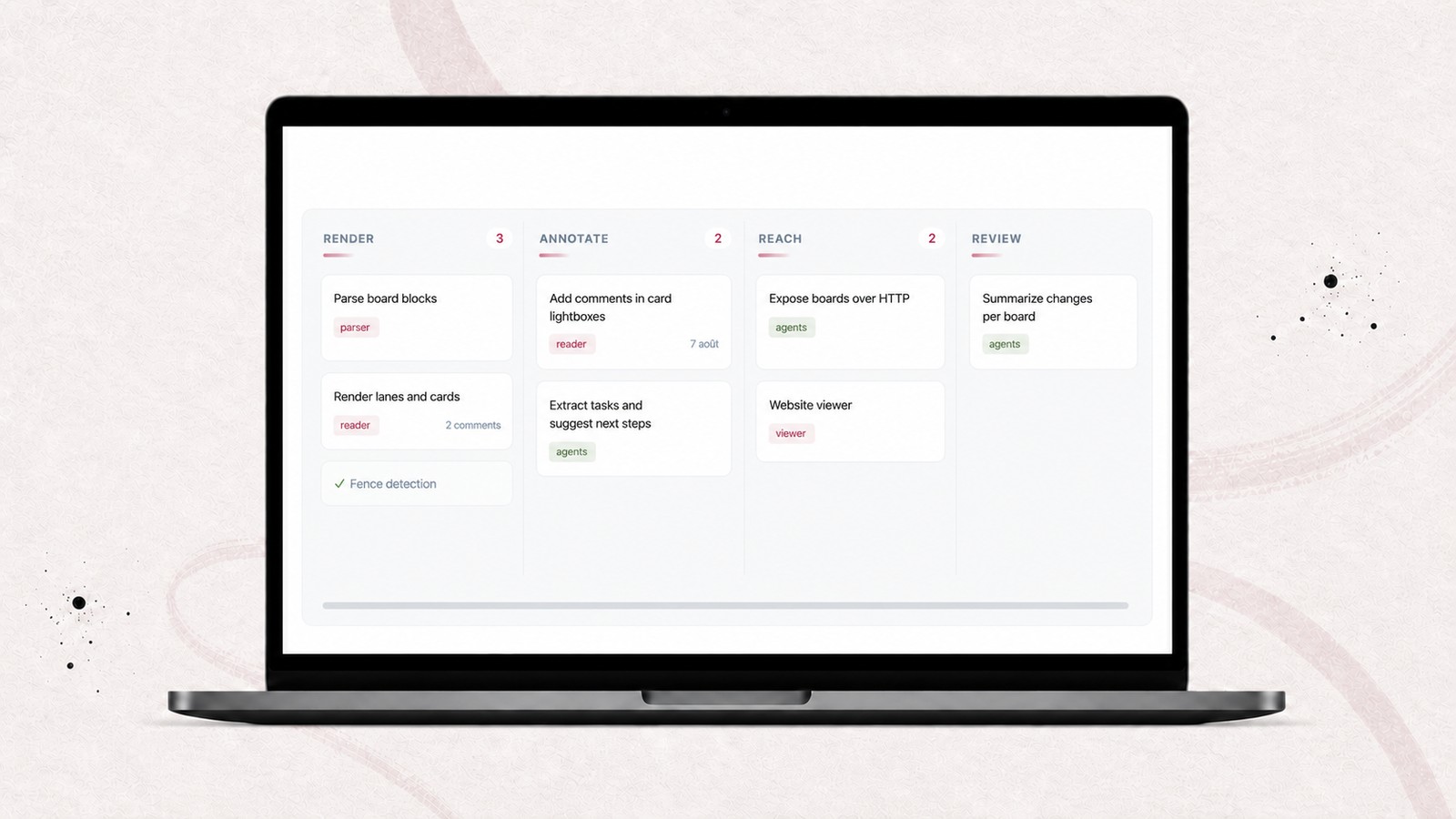
Nouvelle fonctionnalité dans Fude : vous pouvez maintenant afficher un tableau Kanban directement depuis un fichier Markdown.
L'idée m'est venue en découvrant ce tweet de Wes Wagner : le fichier .md est une excellente interface pour les agents, tandis que le tableau Kanban est une meilleure interface pour les humains.
Les tableaux Kanban sont devenus un format courant pour suivre un projet parce qu'ils permettent de comprendre immédiatement où en est le travail : ce qui reste à faire, ce qui avance, ce qui attend une validation et ce qui est terminé. Une simple liste contient les mêmes informations, mais elle devient rapidement difficile à parcourir lorsque le projet grandit.
Dans le même temps, les fichiers Markdown sont au cœur des usages avec l'IA. Ils sont structurés, lisibles, versionnables et faciles à modifier, aussi bien par les agents que par les humains.
En réunissant les deux, le fonctionnement devient naturel : l'agent crée et maintient le fichier Markdown, Fude le transforme en board pour vous permettre de le lire et de le suivre visuellement. Un seul fichier sert de source de vérité, sans recopier les tâches dans un autre outil.
Voici comment demander à un agent IA de créer votre premier board, comprendre le résultat et, si vous le souhaitez, l'écrire vous-même.
1. Demander à un agent IA de créer le board
Le principal usage n'est pas de saisir chaque carte à la main. Il consiste à laisser un agent IA transformer une spécification, une liste de tâches ou le suivi d’un projet en tableau Kanban.
Vous pouvez commencer avec un prompt court :
Prépare le plan de cette fonctionnalité sous forme de board Kanban Fude, enregistre-le dans un fichier Markdown, puis ouvre-le dans Fude.
Si votre agent connaît déjà la convention Fude grâce au skill installée avec l'application, cette instruction suffit. Il sait utiliser le bloc kanban-board, organiser les tâches en colonnes et ouvrir le résultat dans le lecteur.
Pour contrôler davantage le résultat, utilisez un prompt plus précis :
Crée un board Kanban Fude pour préparer la prochaine version de l'application.
Utilise les colonnes « À faire », « En cours », « En revue » et « Terminé ».
Chaque carte doit être une tâche Markdown de premier niveau.
Ajoute des tags pour les domaines concernés et une échéance lorsque cela apporte une information utile.
Place**Complete**dans la colonne « Terminé » pour la marquer comme archive.
Enregistre le résultat dans un fichier.md, puis ouvre-le dans Fude.
L'agent produit le fichier. Fude produit la vue.
Téléchargez Fude pour essayer ce workflow.
Vous pouvez alors vérifier le plan sans relire une longue liste brute dans votre IDE, votre terminal ou votre application d’IA.
2. Le résultat est un vrai board, pas une capture d'écran
Le board ci-dessous fait partie du Markdown de cet article. Ce n'est pas une image.
## À faire

- [ ] Préparer les captures du lancement #communication @{2026-09-10}
- [ ] Documenter la syntaxe pour les agents #docs

  Ajouter un exemple minimal et un template complet à copier.

## En cours

- [ ] Finaliser le rendu sur le site #website
- [ ] Vérifier les thèmes clairs et sombres #design

## En revue

- [ ] Tester les commentaires dans les cartes #reader
- Relire le guide de publication #contenu

## Terminé

**Complete**

- [x] Définir le format `kanban-board` #markdown
- [x] Ajouter les tags et les échéances #parser
Les titres deviennent les colonnes. Les éléments de liste deviennent les cartes. Les cases, les tags et les dates apportent les informations utiles au suivi.
Le document reste pourtant un simple fichier .md. Votre agent peut le modifier avec ses outils habituels, Git peut conserver son historique et Fude se charge de le rendre agréable à parcourir.
3. Créer les colonnes et les cartes
Un board Fude tient entièrement dans un bloc de code nommé kanban-board.
Voici sa forme minimale :
```kanban-board
## À faire

- [ ] Préparer la documentation

## En cours

- [ ] Finaliser le composant

## Terminé

- [x] Définir le format
```
Le nom kanban-board indique explicitement à Fude qu'il doit afficher le contenu sous forme de tableau. Une liste Markdown ordinaire reste donc une liste ordinaire.
Chaque titre ouvre une colonne. Peu importe son niveau, tant que toutes les colonnes utilisent le même :
### À faire
### En cours
### Terminé
Sous chaque titre, un élément de liste crée une carte :
- [ ] Tâche ouverte
- [x] Tâche terminée
- Idée sans état de complétion
La dernière forme convient à une idée, une note ou une décision qui appartient au projet sans être une tâche à cocher.
Un même document peut contenir du texte avant et après le board, ou même plusieurs boards. Vous pouvez par exemple suivre l'implémentation de la prochaine version dans un tableau et sa communication dans un autre.
4. Enrichir les cartes
Une carte peut contenir davantage qu'un titre. Fude reconnaît les tags, les échéances et le contenu Markdown placé sous la tâche.
Ajouter des tags
Un mot commençant par # devient un badge :
- [ ] Revoir la navigation #design
- [ ] Corriger la synchronisation #backend
- [ ] Préparer la campagne #growth/email
Les tags permettent de repérer rapidement les domaines concernés sans ajouter de nouvelles colonnes.
Ajouter une échéance
Une date placée entre @{ et } devient une échéance :
- [ ] Publier les notes de version #communication @{2026-09-15}Vous pouvez aussi préciser une heure :
- [ ] Mettre la version en production #release @{2026-09-15T14:30}Fude adapte l'affichage à la langue de l'application et signale visuellement les échéances dépassées.
La syntaxe accepte une seule échéance par carte. Elle ne prend volontairement pas de fuseau horaire : l'heure représente une intention locale, pas un instant à convertir d'un pays à l'autre.
Ajouter une description
Pour conserver du contexte dans une carte, ajoutez du contenu indenté sous son titre :
- [ ] Préparer la documentation #docs

  Expliquer le format minimal avant les options avancées.

  - ajouter un exemple créé par un agent ;
  - montrer le résultat dans Fude ;
  - proposer un template à copier.
Cliquez sur la carte dans Fude pour ouvrir ce contenu dans une fenêtre de lecture.
Le contenu reste du Markdown normal. Il peut contenir :
- des paragraphes ;
- des listes ;
- du texte en gras, en italique ou barré ;
- des liens Markdown ;
- des images locales ou distantes ;
- des blocs de code ;
- des diagrammes Mermaid.
5. Faire évoluer le board avec l'agent
La création du tableau n'est que le début. L'intérêt du format apparaît surtout lorsque le projet avance.
Imaginons que les captures soient terminées et que la documentation passe en revue. Vous pouvez demander :
Mets à jour le board de la prochaine version. Déplace la préparation des captures dans « Terminé ». Déplace la documentation dans « En revue ». Ajoute une tâche pour relire la version française avant le 15 septembre.
L'agent modifie directement le fichier Markdown. Dès que Fude recharge le document, les cartes apparaissent dans leurs nouvelles colonnes.
Il n'y a aucune synchronisation entre deux outils à maintenir. Le texte est le board, et le board est une vue de ce texte.
Vous pouvez aussi intervenir à la main. Déplacer une carte revient simplement à déplacer sa ligne sous un autre titre. Cocher une tâche consiste à remplacer [ ] par [x].
6. Marquer les tâches terminées
Une colonne peut être présentée comme une archive. Ajoutez pour cela le marqueur suivant sous son titre :
## Terminé

**Complete**

- [x] Définir le format du board
- [x] Valider les premiers exemples
Le nom visible de la colonne reste libre : Terminé, Done, Archive ou autre. Seul le marqueur structurel reste **Complete**.
Les cartes ne disparaissent pas. Fude présente simplement cette colonne de façon plus discrète pour laisser la priorité au travail encore actif.
7. Relire et commenter le travail de l'agent
Le tableau Kanban s'intègre aux fonctions de lecture de Fude. Vous pouvez :
- cliquer sur une carte pour lire son contenu complet ;
- rechercher un mot dans les titres et les descriptions ;
- sélectionner un passage ;
- laisser un commentaire dans une carte ;
- repérer les cartes qui contiennent encore des commentaires ouverts.
Cela crée une boucle de travail simple :
- l'agent crée ou met à jour le fichier Markdown ;
- Fude affiche le board ;
- vous ouvrez une carte et laissez un commentaire, comme « découper cette tâche en deux » ;
- l'agent retrouve ce commentaire avec le serveur MCP de Fude ;
- il corrige le fichier avec ses outils habituels ;
- vous relisez le résultat et résolvez le commentaire.
Le commentaire reste attaché au document et à son contexte. Vous ne créez pas une seconde liste de demandes à côté du projet.
8. Un tableau à lire, pas un nouvel outil de gestion de projet
Fude affiche le board, mais ne cherche pas à remplacer Trello ou Linear.
Il n'y a ni glisser-déposer, ni formulaire pour créer une carte, ni menu pour changer son statut. Le board ne combine pas non plus les tâches de plusieurs fichiers et ne calcule pas de statistiques de vélocité.
Le fonctionnement reste volontairement simple : l'agent ou votre éditeur modifie le Markdown, puis Fude affiche le nouvel état. Cela correspond au positionnement de Fude comme lecteur Markdown.
En dehors de Fude, le bloc apparaît comme du code. GitHub, Obsidian ou un autre lecteur permettent encore de lire et de modifier les titres, les tâches, les tags et les dates, mais ils ne les organisent pas en colonnes.
Le fichier reste donc lisible comme du texte, versionnable dans Git, comparable dans une pull request et accessible aux outils habituels. Seul le rendu Kanban dépend de Fude.
Les boards font partie des fonctions de lecture et sont disponibles gratuitement.
9. Corriger les problèmes courants
Quelques règles suffisent à éviter la plupart des erreurs :
- le bloc doit porter exactement le nom
kanban-board; - il doit contenir au moins un titre ;
- les titres des colonnes doivent rester au même niveau ;
- chaque carte doit être un élément de liste placé sous une colonne ;
- le contenu ajouté après une ligne vide doit être indenté sous sa carte ;
- les dates utilisent le format
@{2026-09-15}ou@{2026-09-15T14:30}; - une colonne archivée contient
**Complete**sur sa propre ligne.
Si le tableau s'affiche comme un bloc de code, commencez par vérifier son ouverture :
```kanban-board
## À faire

- [ ] Première tâche
```
Fude ne tente jamais de transformer automatiquement une liste en board. Le nom du bloc est ce qui déclenche le rendu.
10. Le template à copier
Voici un modèle complet pour préparer votre prochain projet :
```kanban-board
## Backlog

- Idée à explorer #discovery

## À faire

- [ ] Préparer la documentation #docs @{2026-09-15}

  Ajouter le contexte nécessaire à la réalisation.

- [ ] Vérifier les thèmes #design

## En cours

- [ ] Finaliser le rendu du board #développement

## En revue

- [ ] Relire les textes du lancement #communication

## Terminé

**Complete**

- [x] Définir le format `kanban-board` #markdown
```
Vous pouvez écrire ce bloc vous-même, le conserver comme template ou demander à votre agent de le générer à partir d'une spécification existante.
Si vous découvrez encore le format, commencez par le guide Fichier Markdown (.md) : qu'est-ce que c'est et comment l'ouvrir ?. Pour comprendre pourquoi les agents produisent aussi naturellement ce type de fichier, consultez également l'article sur la relation entre Markdown et les IA.
Le but n'est pas de concurrencer Trello ou Linear avec Fude. La fonctionnalité répond à un problème plus précis : rendre un plan écrit par une IA aussi agréable à parcourir pour un humain qu'il est simple à modifier pour l'agent.
Le résultat tient dans un seul fichier. L'agent écrit la source. Git conserve son historique. Fude révèle le board et devient l'espace de lecture et de revue.
Pour essayer la syntaxe sans installer d'application, collez le template dans le lecteur Markdown en ligne de Fude.