Guides Markdown
18 août 2026
Par Antoine Frankart
Citations Markdown : blocs, imbrication et callouts
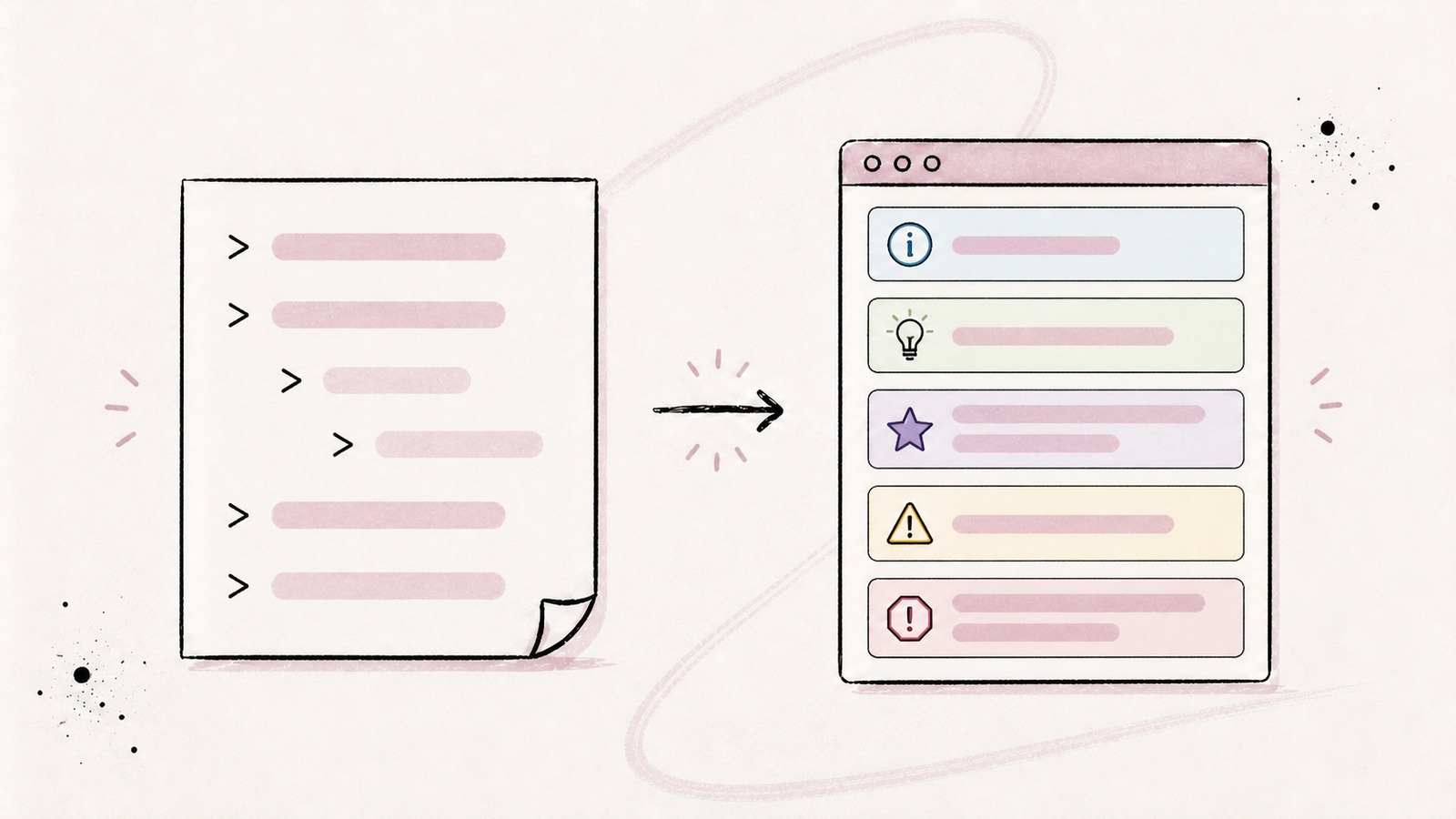
Les citations Markdown permettent d'isoler les paroles d'une personne, un extrait de livre ou le passage d'une autre source. Elles peuvent contenir une seule phrase, plusieurs paragraphes ou même des listes et des blocs de code.
GitHub, Obsidian et Fude utilisent également les citations pour afficher des callouts : des encadrés qui signalent une note, un conseil, une information importante ou un avertissement. Les deux éléments reposent sur le symbole >, mais ils ne remplissent pas le même rôle. Une citation reproduit un contenu provenant d'une source ; un callout attire l'attention sur une information de votre propre document.
Dans ce guide, je vais d'abord expliquer comment créer une citation, l'étendre sur plusieurs lignes, lui attribuer une source et l'imbriquer. Nous verrons ensuite comment créer un callout et choisir parmi les cinq types les plus portables. Une fois les deux syntaxes maîtrisées, nous pourrons décider laquelle utiliser avant d'aborder les titres personnalisés, le contenu riche et les différences entre GitHub, Obsidian et Fude.
Le mot « citation » désigne ici le bloc de citation Markdown, appelé blockquote en anglais. L'article ne traite pas des bibliographies, des notes de bas de page ou des styles de citation universitaires.
Si les fichiers .md sont encore nouveaux pour vous, commencez par lire mon article Fichier Markdown (.md) : qu'est-ce que c'est et comment l'ouvrir ?.
1. Créer une citation Markdown simple
Placez un chevron > et un espace au début de la ligne :
> Une bonne documentation répond à la question avant qu'elle ne soit posée.Rendu :
Une bonne documentation répond à la question avant qu'elle ne soit posée.
L'espace après le chevron est recommandé. Certains parseurs comprennent aussi >Une citation, mais > Une citation reste plus lisible et plus portable.
Le chevron n'est pas un guillemet décoratif. Il transforme le paragraphe en bloc de citation. Le lecteur Markdown peut alors l'afficher avec une bordure, un retrait, une couleur de fond ou une combinaison de ces styles.
Ajouter plusieurs lignes
Préfixez chaque ligne par > :
> Une citation peut continuer
> sur plusieurs lignes dans la source
> et former un seul paragraphe dans le rendu.
Rendu :
Une citation peut continuer sur plusieurs lignes dans la source et former un seul paragraphe dans le rendu.
CommonMark autorise parfois une ligne de continuation sans chevron. Cette écriture fonctionne donc dans de nombreux lecteurs :
> Le premier fragment commence la citation,
et le second peut encore lui appartenir.
Je déconseille cette forme implicite. Ajouter > devant chaque ligne montre immédiatement où commence et où finit la citation, notamment dans un diff Git ou un éditeur sans aperçu.
Terminer la citation
Laissez une ligne vide avant de reprendre le texte normal :
> Voici la citation.

Voici le paragraphe suivant.
Cette séparation n'est pas toujours indispensable au parseur, mais elle évite qu'une modification ultérieure rattache accidentellement le paragraphe à la citation.
2. Écrire plusieurs paragraphes dans une citation
Une citation peut contenir plusieurs paragraphes. Conservez le marqueur sur la ligne vide qui les sépare :
> Le premier paragraphe présente l'idée principale.
>
> Le second apporte une précision ou développe le raisonnement.
Rendu :
Le premier paragraphe présente l'idée principale.
Le second apporte une précision ou développe le raisonnement.
La ligne > seule signifie : « la citation continue, mais un nouveau paragraphe commence ». Elle rend la structure plus explicite qu'une ligne entièrement vide.
Vous pouvez appliquer la même règle à une citation longue :
> Premier paragraphe.
>
> Deuxième paragraphe.
>
> Troisième paragraphe.
Une citation n'est toutefois pas une solution pour mettre en retrait plusieurs pages de texte. Si vous contrôlez le document, résumez les passages longs et conservez seulement l'extrait nécessaire. Le fichier restera plus agréable à lire, avec ou sans rendu.
3. Ajouter l'auteur et la source d'une citation
Markdown ne possède pas de syntaxe standard pour identifier automatiquement l'auteur, le livre ou la page d'une citation. Il faut écrire cette attribution dans le contenu.
La forme la plus simple place la source sur une dernière ligne :
> La lecture est une amitié.
>
> — Marcel Proust
Rendu :
La lecture est une amitié.
— Marcel Proust
Vous pouvez ajouter un lien lorsque la source est disponible en ligne :
> Extrait cité dans le document.
>
> — [Nom de l'auteur](https://example.com/source), *Titre de la source*
Pour une attribution plus discrète, placez-la après le bloc :
> Extrait cité dans le document.

— Nom de l'auteur, *Titre de la source*
Les deux présentations sont valides. L'attribution à l'intérieur du bloc regroupe visuellement l'extrait et sa source. L'attribution à l'extérieur distingue plus nettement les mots cités de vos propres informations bibliographiques.
Je préfère la seconde forme pour une citation formelle : elle évite de laisser croire que le nom de l'auteur fait partie du texte original. Pour une épigraphe courte ou une phrase mise en avant, la première reste souvent plus élégante.
Dans tous les cas, ne comptez pas sur la mise en forme pour remplacer une vraie référence. Si l'origine est importante, donnez assez d'informations pour la retrouver : auteur, titre, lien, date ou numéro de page selon le contexte.
4. Imbriquer des citations
Ajoutez un second chevron pour créer une citation à l'intérieur de la première :
> Premier niveau de citation.
>
> > Deuxième niveau, cité dans le premier.
>
> Retour au premier niveau.
Rendu :
Premier niveau de citation.
Deuxième niveau, cité dans le premier.
Retour au premier niveau.
Chaque chevron supplémentaire ajoute un niveau :
> Niveau 1
>> Niveau 2
>>> Niveau 3
Les espaces entre les chevrons ne sont pas toujours exigés, mais cette version est plus facile à relire :
> Niveau 1
> > Niveau 2
> > > Niveau 3
L'imbrication est utile pour reproduire une discussion, une réponse dans un e-mail ou une source qui contient elle-même un extrait. Elle devient vite difficile à suivre au-delà de deux niveaux. Si la hiérarchie appartient à votre propre document, des titres ou une liste imbriquée expriment généralement mieux sa structure.
5. Ajouter du Markdown dans une citation
Un bloc de citation peut contenir autre chose qu'un paragraphe. La spécification CommonMark le définit comme un bloc conteneur : les marqueurs Markdown continuent donc à fonctionner après le chevron.
Mettre en forme le texte
> Cette décision est **importante**, mais cette option reste *facultative*.
>
> Consultez aussi [la documentation](https://example.com).
Rendu :
Cette décision est importante, mais cette option reste facultative.
Consultez aussi la documentation.
Vous pouvez retrouver les règles du gras, de l'italique et des autres styles dans le guide Gras, italique, barré et souligné en Markdown.
Ajouter une liste
Préfixez également les lignes de la liste :
> Trois points à retenir :
>
> - une citation possède un sens précis ;
> - elle peut contenir plusieurs blocs ;
> - son indentation doit rester lisible.
Rendu :
Trois points à retenir :
- une citation possède un sens précis ;
- elle peut contenir plusieurs blocs ;
- son indentation doit rester lisible.
Ajouter du code
Le code en ligne fonctionne normalement :
> La commande `pnpm test` lance les tests du projet.Pour un bloc de code, placez le chevron devant chaque ligne, y compris les clôtures :
> Exemple de configuration :
>
> ```json
> {
>   "theme": "dark"
> }
> ```
Rendu :
Exemple de configuration :
{
  "theme": "dark"
}
Les triples backticks protègent le contenu du bloc : les astérisques, crochets et chevrons qui s'y trouvent sont affichés littéralement au lieu d'être interprétés comme du Markdown.
6. Créer un premier callout
Un callout est un encadré destiné à signaler la fonction d'une information : note, conseil, point essentiel ou avertissement. Sa syntaxe reprend celle d'une citation et ajoute un marqueur entre crochets :
> [!TYPE]
> Contenu du callout.
Par exemple :
> [!TIP]
> Gardez les callouts courts pour que leur importance reste visible.
Rendu dans Fude :
Gardez les callouts courts pour que leur importance reste visible.
Les callouts ne font pas partie du socle CommonMark. Ils constituent une extension adoptée notamment par GitHub, Obsidian et Fude. Dans un lecteur qui ne connaît pas cette extension, le contenu reste généralement lisible comme une citation ordinaire, avec [!TIP] visible sur la première ligne.
Le marqueur doit apparaître au début du bloc. Cette source ne crée donc pas un callout :
> Une introduction avant le marqueur.
> [!TIP]
> Le conseil arrive trop tard.
Rendu dans Fude :
Une introduction avant le marqueur. [!TIP] Le conseil arrive trop tard.
Le bloc reste une citation normale, car [!TIP] n'est pas le premier contenu du bloc.
7. Choisir parmi les cinq types de callouts portables
GitHub définit cinq types d'alertes. Fude les prend tous en charge, et Obsidian les reconnaît également :
| Marqueur | Libellé affiché par Fude en français | Usage recommandé |
|---|---|---|
[!NOTE] |
Note | Contexte, précision ou information complémentaire |
[!TIP] |
Conseil | Bonne pratique, raccourci ou méthode plus efficace |
[!IMPORTANT] |
Important | Information indispensable pour réussir une étape |
[!WARNING] |
Avertissement | Risque probable ou action qui demande de l'attention |
[!CAUTION] |
Attention | Conséquence grave, perte de données ou action difficile à annuler |
Note
> [!NOTE]
> Le fichier reste lisible dans un éditeur de texte sans aperçu Markdown.Le fichier reste lisible dans un éditeur de texte sans aperçu Markdown.
Conseil
> [!TIP]
> Utilisez un seul callout pour regrouper plusieurs conseils très proches.Utilisez un seul callout pour regrouper plusieurs conseils très proches.
Important
> [!IMPORTANT]
> Enregistrez le fichier avant de fermer votre éditeur.Enregistrez le fichier avant de fermer votre éditeur.
Avertissement
> [!WARNING]
> Une extension Markdown peut produire un rendu différent selon le lecteur.Une extension Markdown peut produire un rendu différent selon le lecteur.
Attention
> [!CAUTION]
> Supprimer le seul exemplaire d'un fichier entraîne une perte de données.Supprimer le seul exemplaire d'un fichier entraîne une perte de données.
Les cinq mots-clés restent en anglais dans la source. Fude traduit automatiquement leur libellé visible selon la langue de l'interface : [!TIP] devient par exemple « Conseil » en français. Il n'est donc pas nécessaire d'écrire [!CONSEIL], qui ne serait pas reconnu.
Le type est insensible à la casse dans Fude : [!note], [!Note] et [!NOTE] produisent le même callout. Je recommande malgré tout les majuscules, car elles correspondent à la syntaxe documentée par GitHub et rendent le marqueur plus facile à repérer.
8. Choisir entre une citation et un callout
Maintenant que les deux syntaxes sont posées, le choix dépend de l'origine et du rôle du contenu.
| Objectif | Syntaxe | Élément recommandé |
|---|---|---|
| Reproduire les mots d'une personne ou d'une source | > Texte cité |
Citation |
| Détacher un extrait provenant d'un autre document | > Extrait |
Citation |
| Ajouter un contexte utile | > [!NOTE] |
Callout Note |
| Donner un conseil pratique | > [!TIP] |
Callout Conseil |
| Mettre en avant une information essentielle | > [!IMPORTANT] |
Callout Important |
| Prévenir d'un risque | > [!WARNING] ou > [!CAUTION] |
Callout d'avertissement |
J'utilise une citation lorsque le contenu vient d'ailleurs ou doit être lu comme un extrait. J'utilise un callout lorsque la voix reste celle du document, mais qu'une information mérite un traitement visuel particulier.
Cette distinction est aussi sémantique. Placer une phrase dans un bloc de citation indique qu'elle est attribuable à une source. Encadrer une instruction avec IMPORTANT indique plutôt son rôle dans la lecture.
9. Ajouter un titre personnalisé
Dans Fude, ajoutez le titre après le marqueur :
> [!TIP] Relire la source avant de publier
> Un aperçu réussi ne garantit pas que le fichier reste facile à modifier.
Rendu :
Un aperçu réussi ne garantit pas que le fichier reste facile à modifier.
L'espace entre ] et le titre est indispensable :
> [!TIP] Titre valide
> Ce bloc devient un callout.

> [!TIP]Titre invalide
> Ce bloc reste une citation ordinaire.
Rendu dans Fude :
Ce bloc devient un callout.
[!TIP]Titre invalide Ce bloc reste une citation ordinaire.
Dans Fude, le second bloc reste une citation ordinaire. Ce comportement évite de transformer par accident un texte ressemblant au marqueur.
Le titre personnalisé peut contenir du Markdown en ligne :
> [!IMPORTANT] Vérifier **avant** `git commit` avec la [liste de contrôle](https://example.com/checklist)
> Contrôlez chaque point avant de publier.
Rendu dans Fude :
Contrôlez chaque point avant de publier.
Fude interprète le gras, le code en ligne et les liens dans ce titre. Évitez néanmoins les titres longs : le libellé sert à orienter le regard, pas à remplacer le contenu du callout.
Les titres personnalisés sont également pris en charge par Obsidian, mais pas documentés dans la syntaxe des alertes GitHub. Si le même fichier doit conserver un rendu cohérent dans les trois outils, laissez seulement le marqueur sur la première ligne et placez votre intitulé en gras dans le contenu :
> [!TIP]
> **Relire la source avant de publier**
>
> Un aperçu réussi ne garantit pas que le fichier reste facile à modifier.
Rendu dans Fude :
Relire la source avant de publier
Un aperçu réussi ne garantit pas que le fichier reste facile à modifier.
10. Mettre du contenu riche dans un callout
Un callout Fude peut contenir plusieurs paragraphes, des listes, des liens, un tableau ou un bloc de code. La règle est la même que pour une citation : chaque ligne appartient au bloc grâce au chevron >.
Plusieurs paragraphes et une liste
> [!IMPORTANT] Avant la publication
> Vérifiez d'abord le contenu du document.
>
> - relisez les titres ;
> - testez les liens ;
> - contrôlez les blocs de code.
>
> Publiez seulement lorsque les trois vérifications sont terminées.
Rendu dans Fude :
Vérifiez d'abord le contenu du document.
- relisez les titres ;
- testez les liens ;
- contrôlez les blocs de code.
Publiez seulement lorsque les trois vérifications sont terminées.
Un tableau
> [!NOTE] Compatibilité
>
> | Élément | Support |
> | --- | --- |
> | Citation | Markdown standard |
> | Callout | Extension |
Rendu dans Fude :
| Élément | Support |
|---|---|
| Citation | Markdown standard |
| Callout | Extension |
Un bloc de code
> [!TIP] Commande de vérification
> Exécutez les tests avant la publication :
>
> ```bash
> pnpm test
> ```
Rendu dans Fude :
Exécutez les tests avant la publication :
pnpm testUn diagramme Mermaid dans Fude
Fude peut aussi rendre un bloc Mermaid à l'intérieur d'un callout :
> [!NOTE] Parcours de validation
>
> ```mermaid
> flowchart LR
>   A[Rédiger] --> B[Relire]
>   B --> C[Publier]
> ```
Rendu dans Fude :
Cette combinaison dépend du lecteur. Le callout et Mermaid sont deux extensions distinctes : un outil peut reconnaître l'une sans prendre en charge l'autre. Pour un document très portable, accompagnez le diagramme d'une phrase qui en résume le sens.
11. Utiliser une citation ou un callout dans une liste
Une citation placée dans un élément de liste doit être indentée comme le reste de son contenu :
1. Lire la recommandation.

    > Vérifiez toujours la source avant de partager une citation.

2. Appliquer la recommandation.
Rendu :
-
Lire la recommandation.
Vérifiez toujours la source avant de partager une citation.
-
Appliquer la recommandation.
Le même principe s'applique à un callout :
- Préparer la publication.

    > [!WARNING]
    > Les liens relatifs peuvent changer après le déplacement du fichier.

- Vérifier le rendu final.
Rendu dans Fude :
-
Préparer la publication.
AvertissementLes liens relatifs peuvent changer après le déplacement du fichier.
-
Vérifier le rendu final.
Dans Fude, ce callout est reconnu même s'il appartient à une liste. Le bloc est imbriqué dans un élément de liste, pas dans une autre citation.
En revanche, Fude ne transforme pas un marqueur placé dans une citation déjà imbriquée :
> Citation principale.
>
> > [!TIP]
> > Ce bloc reste une citation imbriquée ordinaire dans Fude.
Rendu dans Fude :
Citation principale.
[!TIP] Ce bloc reste une citation imbriquée ordinaire dans Fude.
Cette limite évite qu'une source citée contenant accidentellement [!TIP] change de nature. Si vous avez besoin d'un callout, sortez-le de la citation parente.
Dans un tableau Kanban Fude
Un callout peut apparaître dans le contenu détaillé d'une carte Kanban ouverte dans Fude :
```kanban-board
## À vérifier

- [ ] Ouvrir cette carte

  > [!IMPORTANT] Vérification avant publication
  > Ce callout apparaît dans le détail de la carte.
```
Rendu dans Fude — ouvrez la carte pour afficher le callout :
## À vérifier

- [ ] Ouvrir cette carte

  > [!IMPORTANT] Vérification avant publication
  > Ce callout apparaît dans le détail de la carte.
12. Comparer GitHub, Obsidian et Fude
Les trois outils comprennent les citations Markdown classiques. Leurs différences apparaissent avec les callouts.
Sur GitHub
GitHub nomme cette fonctionnalité « alertes ». Sa documentation sur la syntaxe Markdown décrit cinq types : NOTE, TIP, IMPORTANT, WARNING et CAUTION.
GitHub recommande de réserver les alertes aux informations cruciales, d'en utiliser une ou deux par article au maximum et d'éviter de les placer les unes à la suite des autres. Les alertes GitHub ne peuvent pas être imbriquées dans d'autres éléments.
Dans Obsidian
Les callouts d'Obsidian utilisent le même principe, mais ajoutent davantage de variantes : titres personnalisés, callouts repliables, imbrication et types supplémentaires comme abstract, question ou example.
Ces possibilités sont pratiques dans un coffre Obsidian, mais elles ne sont pas toutes portables. Un marqueur reconnu par Obsidian peut rester une citation ordinaire dans GitHub ou Fude.
Dans Fude
Fude prend en charge les cinq types communs à GitHub et Obsidian. Chaque callout possède une icône, un ton et un libellé visible : l'information ne dépend donc pas uniquement de sa couleur. Le libellé généré suit la langue de l'interface.
Fude accepte aussi les titres personnalisés, le contenu riche et les callouts placés dans des listes. Les callouts imbriqués dans une autre citation restent volontairement des citations ordinaires.
Vous pouvez coller tous les exemples de cet article dans le lecteur Markdown gratuit de Fude.md pour vérifier immédiatement leur rendu.
13. Garder ses callouts portables et utiles
Un callout visible attire l'attention. Dix callouts dans la même page créent l'effet inverse : plus rien ne semble prioritaire.
Voici les règles que j'utilise :
- réserver les citations aux extraits et aux paroles attribuées ;
- réserver les callouts aux informations qui changent vraiment la compréhension ou l'action du lecteur ;
- choisir parmi les cinq types communs lorsque le fichier circule entre plusieurs outils ;
- ne pas transmettre une information uniquement par la couleur ;
- écrire un contenu qui reste compréhensible si le callout devient une citation ordinaire ;
- éviter deux callouts consécutifs lorsque des paragraphes normaux suffisent ;
- garder un titre court et un seul objectif par encadré.
Ma règle : si le lecteur doit s'arrêter ou modifier son comportement, un callout peut être justifié. Si vous cherchez seulement à rendre la page moins monotone, ajoutez plutôt un titre, raccourcissez le paragraphe ou améliorez sa structure.
Pour maximiser la compatibilité entre GitHub, Obsidian et Fude, utilisez cette forme minimale :
> [!NOTE]
> Un contenu autonome, court et compréhensible sans couleur.
Elle repose sur l'un des cinq marqueurs partagés, sans titre personnalisé, repliement ou type propre à un seul outil.
14. Résoudre les problèmes courants
« Mon chevron reste visible comme du texte »
Vérifiez qu'il se trouve au début de la ligne et qu'un espace le sépare du contenu :
> Citation valide
Texte > qui ne crée pas une citation
Assurez-vous aussi de consulter l'aperçu. Un éditeur en mode source affiche naturellement le caractère >.
« Ma citation s'arrête après le premier paragraphe »
La ligne vide a probablement interrompu le bloc. Préfixez-la avec > :
> Premier paragraphe.
>
> Deuxième paragraphe.
« Ma citation imbriquée reste au premier niveau »
Chaque niveau demande son propre chevron :
> Premier niveau
> > Deuxième niveau
Vérifiez également les chevrons des lignes vides et évitez de mélanger une indentation approximative avec plusieurs styles d'écriture.
« Mon callout s'affiche comme une citation ordinaire »
Contrôlez les quatre points suivants :
- le marqueur
[!TYPE]est le premier contenu du bloc ; - le type fait partie des cinq valeurs reconnues ;
- les crochets, le point d'exclamation et le nom sont complets ;
- le lecteur prend en charge les callouts.
Cette source est valide :
> [!WARNING]
> Contenu de l'avertissement.
« Le titre personnalisé ne fonctionne pas dans Fude »
Ajoutez au moins un espace ASCII entre le crochet fermant et le titre :
> [!TIP] Titre reconnuSans cet espace, Fude conserve le bloc sous forme de citation ordinaire :
> [!TIP]Titre non reconnu« [!CONSEIL] n'est pas reconnu »
Les mots-clés restent en anglais, même dans un document français. Écrivez [!TIP]. Fude affiche ensuite le libellé « Conseil » lorsque l'interface est en français.
« Mon type fonctionne dans Obsidian, mais pas ailleurs »
Obsidian prend en charge davantage de types que GitHub et Fude. Remplacez le marqueur par l'un des cinq types partagés : NOTE, TIP, IMPORTANT, WARNING ou CAUTION.
« Mon callout imbriqué reste une citation dans Fude »
C'est le comportement prévu. Fude reconnaît un callout dans le document ou dans une liste, mais pas à l'intérieur d'une autre citation. Sortez le bloc de sa citation parente.
« Le contenu sort du callout »
Une ligne a probablement perdu son chevron. Préfixez chaque paragraphe, élément de liste et clôture de bloc de code par > :
> [!NOTE]
> Premier paragraphe.
>
> ```text
> Contenu du bloc
> ```
15. Le mémo à copier
# Citation simple
> Une citation sur une ligne.

# Citation sur plusieurs lignes
> Une citation peut continuer
> sur plusieurs lignes dans la source.

# Plusieurs paragraphes
> Premier paragraphe.
>
> Deuxième paragraphe.

# Attribution dans le bloc
> Texte cité.
>
> — Nom de l'auteur, *Titre de la source*

# Citation imbriquée
> Premier niveau
> > Deuxième niveau

# Liste dans une citation
> Points à retenir :
>
> - premier point ;
> - deuxième point.

# Bloc de code dans une citation
> Exemple :
>
> ```bash
> pnpm test
> ```

# Les cinq callouts portables
> [!NOTE]
> Information complémentaire.

> [!TIP]
> Conseil pratique.

> [!IMPORTANT]
> Information essentielle.

> [!WARNING]
> Risque qui demande de l'attention.

> [!CAUTION]
> Conséquence grave ou action difficile à annuler.

# Titre personnalisé dans Fude et Obsidian
> [!TIP] Un titre court
> Le contenu du conseil.

# Callout avec plusieurs blocs
> [!IMPORTANT] Avant de publier
> Premier paragraphe.
>
> - relire le texte ;
> - tester les liens ;
> - vérifier le rendu.
Les citations Markdown et les callouts utilisent le même point de départ, mais ils ne racontent pas la même chose. > signale un extrait ou une voix citée. > [!TYPE] indique le rôle d'une information écrite par l'auteur du document.
Pour une citation claire, placez un chevron devant chaque ligne, conservez-le sur les lignes vides et attribuez explicitement la source. Pour un callout portable, choisissez NOTE, TIP, IMPORTANT, WARNING ou CAUTION, puis écrivez un contenu qui restera compréhensible dans un lecteur ne connaissant pas l'extension.
Pour aller plus loin, consultez les guides sur la mise en forme du texte, les listes Markdown, les liens et les tableaux.
Et pour tester une citation ou un callout sans créer de fichier, collez sa source dans le lecteur Markdown gratuit de Fude.md.